カウンタートークは、お客様の発言に対する切り替えしのトークスクリプトを事前にセットしておくことで最適なタイミングで自動的に表示できる機能です。
正しい回答を得るためにマニュアルを探したり管理者などに確認する手間を省略できるため、お客様とオペレーター双方にかかる負担を軽減します。
目次
ビデオ解説
ビデオで操作方法をご紹介します。
設定画面について
「セット」は、カウンタートークを格納するためのフォルダのような役割をします。
複数作成ができるので用途ごとに専用のセットを作成することも可能です。
セット内にカウンタートークを作成します。
カウンタートークも複数作成が可能です。
カウンタートークの設定をする
カウンタートークは、ブラウザ側とPCアプリ側の両方で設定を行います。
ブラウザでの設定
1.左のメニューから[グループ管理]画面を開き、設定をしたいグループの三点リーダーから[グループ設定]をクリックします
2.[基本設定]タブの[グループで使う機能]にある[カウンタートーク]にチェックが入っているか確認します
⚠️メンバー権限のアカウントではグループで使う機能の設定ができないため、
登録したいグループのグループマネージャーにご確認ください
3.[カウンタートーク]タブを選択します
4. [セットを追加]をクリックします
5. セット名を変更する場合は、左上のテキストをクリックして入力します
6.[新規追加]をクリックし、カウンタートークを登録します
7. 各項目を入力し、右下の[保存]をクリックします
上記設定が完了後はPCアプリでの設定に移ります。
■カウンタートークの記入例です。
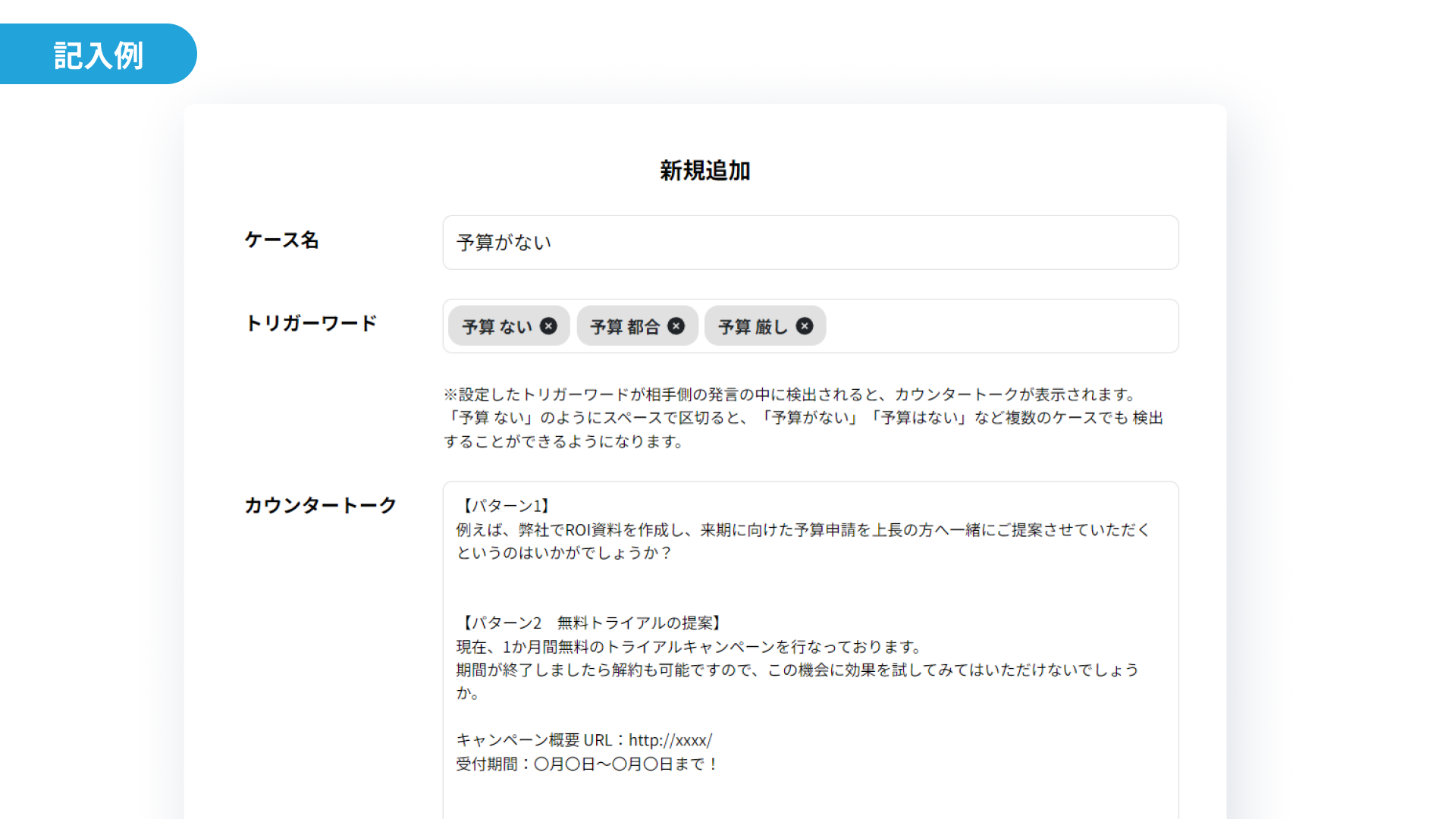
トリガーワードを設定すると、トリガーワードを含む発言を検知した際に、カウンタートークが自動で表示される仕組みになっています。
「予算 ない」のようにスペースで区切ると、「予算がない」「予算はない」など複数のケースでも検出が可能になります。
セットの編集・削除の権限について
セットの編集と削除は権限によって操作可能な範囲が異なります。
例えば、メンバーは他のメンバーが作成したセットの編集や削除をすることはできません。
対象範囲の詳細は下記をご覧ください。
編集・削除の操作の対象範囲
-
管理者
参加しているグループに作成されたセット
-
グループマネージャー
自身がグループマネージャーであるグループに作成されたセット
-
メンバー
「自分のアカウント」で作成したセット
上記以外は参加しているグループに作成されたセットの複製と閲覧のみ可能
PCアプリでの設定
1. PCアプリを起動し、設定したグループを選択後、歯車のマークをクリックして設定を開きます
2. [カウンタートーク設定] >[カウンタートーク機能を有効にする]にチェックを入れます
3.[使用セット]の項目で任意のセットを選択します
4.[トリガー対象]の項目で、相手と自分、どちらの発言からワードを検知してカウンタートークを表示させるかを選択します
両方の発言をトリガー対象とすることも可能です
5. 下部の[保存]をクリックし、設定は完了です
操作方法
設定が完了したら、通常通りYOMELで記録作成を開始します。
発言の中でトリガーワードを検知すると、トリガーワードに紐づくカウンタートークを表示します。
カウンタートークの全文を表示する
カウンタートークの全文を表示する場合は、各項目の右上にある[すべて表示]をクリックします。
カウンタートークを既読にする
カウンタートークを一覧から消去する場合は、各項目の右上にある[既読]をクリックします。
※既読をクリックすると再表示ができなくなります
自動切替
YOMELで録音中に「自動切替ワード」が発話されると、該当のセットが自動で設定されます。
以降は該当のセットに登録したトリガーワードが出た際にカウンタートークが発動するような仕組みになります。
※ただし、セットされた後に同じ会話の中で他の自動切替ワードを検知しても再度切り替わることはありません
ビデオ解説
ブラウザでの設定
⚠️この設定は、管理者と設定するグループのグループマネージャーのみ操作可能です。
1. 設定したいグループの[グループ設定]画面から[カウンタートーク]タブをクリックします。
2. カウンタートーク画面で各セットの欄にある[+追加]から自動切替ワードを追加します。
PCアプリでの設定
PCアプリ>[設定画面]>[カウンタートーク設定]>[ワード検知でセットを自動切替]でON/OFFが可能です。